

Descarcă Repartition Bad Drive – Instrument de Recuperare a Hard Disk-ului în Siguranță pentru Windows
Repartition Bad Drive este un software utilitar puternic pentru Windows dezvoltat de Abstradrome, conceput pentru a ajuta utilizatorii să recupereze date de pe hard disk-uri cu daune fizice sau logice. Acest instrument specializat excelează în identificarea și izolarea sectoarelor defecte, permițându-vă să păstrați părțile funcționale ale unității și să o reutilizați ca un dispozitiv de stocare externă sigură. Spre deosebire de instrumentele de recuperare standard care doar scanează fișierele pierdute, Repartition Bad Drive separă activ zonele deteriorate, prevenind corupția suplimentară și protejând datele rămase.
Este ideal pentru utilizatorii care se confruntă cu hard disk-uri defecte și doresc să salveze spațiul utilizabil fără a risca blocări ale sistemului sau pierderi de date. Software‑ul este ușor, simplu de instalat și nu necesită cunoștințe tehnice, fiind accesibil atât pentru utilizatorii casnici, cât și pentru profesioniștii IT. Cu detectarea robustă a erorilor și mecanismul său de carantină sigură, Repartition Bad Drive asigură că puteți continua să folosiți sistemul în timp ce planificați înlocuirea completă a unității.
Indiferent dacă recuperați documente importante, fotografii sau fișiere de sistem, acest instrument oferă o soluție fiabilă, sigură și eficientă pentru a prelungi viața unui hard disk defect.
Caracteristici cheie ale Repartition Bad Drive – Un instrument esențial pentru recuperarea unității
Repartition Bad Drive se remarcă în domeniul aglomerat al utilitarelor de disc datorită abordării sale unice în recuperarea hard disk-urilor. Caracteristica principală este capacitatea sa de a detecta și izola automat sectoarele defecte fără a compromite integritatea datelor sănătoase. Acest lucru se realizează printr-un algoritm de scanare pe mai multe niveluri care examinează structura fizică și logică a unității, identificând zonele cu erori de citire/scriere, blocuri defecte sau intrări corupte ale sistemului de fișiere. Odată detectate, software‑ul creează o nouă tabelă de partiții care exclude aceste regiuni problematice, izolându-le efectiv de utilizarea activă.
Un alt aspect remarcabil este protocolul de conservare a datelor. Înainte de orice repartitionare, instrumentul efectuează o scanare profundă pentru a evalua dacă există date critice în sectoarele defecte. Dacă există, avertizează utilizatorul să facă backup pentru informațiile recuperabile mai întâi. Acest lucru previne pierderea accidentală a fișierelor de neînlocuit. Software‑ul suportă, de asemenea, multiple formate de sistem de fișiere, inclusiv NTFS, FAT32 și exFAT, asigurând compatibilitatea cu o gamă largă de dispozitive de stocare. Utilizatorii pot alege să reutilizeze unitatea recuperată ca dispozitiv de stocare extern, ceea ce este deosebit de util pentru arhivare sau backup.
În plus, Repartition Bad Drive include un panou de monitorizare în timp real care afișează starea de sănătate a unității, progresul scanării și timpul estimat de recuperare. Această transparență ajută utilizatorii să ia decizii informate privind continuarea utilizării unității sau înlocuirea acesteia. Interfața este curată și intuitivă, cu asistenți pas cu pas care ghidează chiar și utilizatorii începători prin întregul proces. Cu opțiuni de ștergere securizată pentru sectoarele defecte și generarea de fișiere jurnal pentru piste de audit, acest instrument nu este doar un utilitar de recuperare, ci o soluție completă de gestionare a unității pentru utilizatorii Windows.
Cum să Instalați și Să Utilizați Repartition Bad Drive – Ghid Simplu Pas cu Pas
Instalarea Repartition Bad Drive este un proces simplu care durează mai puțin de cinci minute. Începeți prin descărcarea celei mai recente versiuni de pe site‑ul oficial al Abstradrome. Asigurați‑vă că utilizați o sursă de încredere pentru a evita malware‑ul sau software‑ul împachetat. Instalatorul este un executabil mic, autonom (sub 10 MB) care nu necesită drepturi de administrator pentru operațiuni de bază, deși unele funcții pot necesita privilegii ridicate.
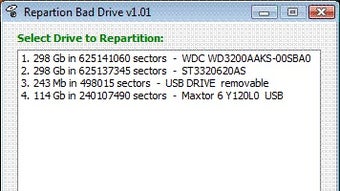
Odată descărcat, rulați instalatorul și urmați instrucțiunile de pe ecran. Asistentul de instalare vă va ghida prin selectarea directorului de instalare și crearea unei scurtături pe desktop. După instalare, lansați aplicația. La prima utilizare, vi se va cere să selectați hard disk‑ul țintă dintr‑o listă de dispozitive de stocare conectate. Este esențial să verificați cu atenție litera unității și modelul pentru a evita modificarea accidentală a discului greșit.
În continuare, alegeți modul de scanare: Scanare rapidă pentru probleme minore sau Scanare completă pentru o analiză cuprinzătoare. O Scanare completă poate dura câteva ore în funcție de dimensiunea și starea unității. În timpul scanării, software‑ul va identifica sectoarele defecte, inconsistențele sistemului de fișiere și erorile logice. După finalizare, instrumentul prezintă un raport detaliat. Aici puteți revizui care sectoare sunt deteriorate și dacă datele din ele sunt recuperabile.
Dacă decideți să continuați, faceți clic pe „Repartition” pentru a crea o nouă tabelă de partiții care exclude zonele defecte. Software‑ul va reformata apoi spațiul rămas cu sistemul de fișiere preferat. După repartitionare, unitatea este pregătită pentru a fi utilizată ca dispozitiv de stocare extern. O puteți conecta prin USB sau SATA, iar în File Explorer va apărea ca un disc nou. Întotdeauna faceți backup pentru datele importante de pe unitatea repartitionată într‑o altă locație, deoarece rămâne fragilă și predispusă la defectare.
Compatibilitate și Cerințe de Sistem – Funcționează pe Sistemele Windows Moderne
Repartition Bad Drive este conceput în mod specific pentru sistemele de operare Windows, suportând toate versiunile majore de la Windows 7 SP1 până la Windows 11, inclusiv arhitecturi pe 32‑bit și 64‑bit. Este complet compatibil cu Windows 10 și Windows 11, asigurând o integrare fără probleme cu hardware‑ul și driver‑ele moderne. Software‑ul nu necesită biblioteci runtime suplimentare sau instalări .NET Framework, fiind ușor și simplu de implementat pe mai multe mașini.
Pentru performanță optimă, cerințele de sistem recomandate includ minimum 1 GB RAM, 50 MB spațiu liber pe disc și un procesor cu o frecvență de cel puțin 1 GHz. Instrumentul suportă o gamă largă de dispozitive de stocare, inclusiv hard disk‑uri interne SATA și IDE, unități externe USB, SSD‑uri și carduri SD. Funcționează atât cu hard disk‑uri mecanice (HDD‑uri), cât și cu unități solid‑state (SSD‑uri), deși este cel mai eficient pe HDD‑uri cu uzură fizică.
Deși Repartition Bad Drive este disponibil exclusiv pentru Windows, utilizatorii de Mac sau Linux pot beneficia încă prin pornirea unui mediu Windows prin dual‑boot sau mașină virtuală. Cu toate acestea, compatibilitatea directă cu macOS sau Linux nu este suportată în prezent. Software‑ul nu necesită acces la internet după instalare, deși verifică automat actualizările la pornire. Acest lucru asigură că aveți întotdeauna cele mai recente remedieri de erori și patch‑uri de securitate fără intervenție manuală.
Pentru utilizatorii care gestionează mai multe unități, instrumentul suportă hot‑swapping și detectarea dinamică a unităților, ceea ce înseamnă că puteți conecta și deconecta discuri fără a reporni aplicația. Acest lucru este deosebit de util în medii enterprise sau pentru tehnicienii IT care efectuează sarcini de recuperare în masă.
Pro și Contra – Merită Repartition Bad Drive?
- Pro:
- Izolează eficient sectoarele defecte pentru a preveni corupția datelor
- Păstrează datele recuperabile înainte de repartitionare
- Interfață simplă și intuitivă, potrivită pentru începători
- Suportă multiple sisteme de fișiere (NTFS, FAT32, exFAT)
- Ușor, cu consum minim de resurse ale sistemului
- Monitorizare în timp real a sănătății și urmărirea progresului
- Ștergere securizată și generare de jurnale pentru scopuri de audit
- Contra:
- Disponibil doar pentru Windows (fără suport pentru Mac sau Linux)
- Nu poate recupera date din sectoare grav deteriorate
- Scanarea completă poate dura câteva ore pe discuri mari
- Nu înlocuiește serviciile profesionale de recuperare a datelor
- Necesită backup manual al datelor înainte de utilizare
Întrebări Frecvente (FAQ) – Obține Răspunsuri Rapid
- Poate Repartition Bad Drive recupera fișiere șterse?
-
Repartition Bad Drive nu este un instrument de recuperare a fișierelor. Se concentrează pe izolarea sectoarelor defecte și repartitionarea unității. Pentru fișiere șterse sau pierdute, utilizați instrumente dedicate precum MyRecover sau Disk Drill.
- Este sigur să fie utilizat pe un disc de sistem?
-
Nu se recomandă utilizarea Repartition Bad Drive pe discul principal de sistem. Întotdeauna faceți backup pentru sistemul de operare și datele dvs. mai întâi. Utilizați-l doar pe discuri secundare sau externe.
- Cât timp durează o scanare completă?
-
Timpul de scanare depinde de dimensiunea și starea unității. Un disc de 1 TB cu probleme minore poate dura 1–2 ore. Un disc grav deteriorat poate necesita peste 6 ore.
- Pot folosi unitatea repartitionată ca hard disk extern?
-
Da! După repartitionare, unitatea poate fi conectată prin USB sau SATA și utilizată ca stocare externă pentru backup‑uri, media sau arhive.
- Se actualizează automat Repartition Bad Drive?
-
Da, software‑ul verifică actualizările la pornire. Actualizările includ remedieri de erori, algoritmi de detectare îmbunătățiți și compatibilitate sporită.
Verdict Final – Un Instrument Fiabil pentru Recuperarea Unității
Repartition Bad Drive este un utilitar de încredere pentru utilizatorii care se confruntă cu hard disk‑uri defecte. Deși nu recuperează fișiere șterse sau repară daunele fizice, capacitatea sa de a izola în siguranță sectoarele defecte și de a reutiliza spațiul rămas este neprețuită. Este deosebit de util pentru prelungirea vieții unei unități care încă conține date valoroase. Software‑ul este sigur, ușor de utilizat și eficient, făcându‑l o alegere de top printre instrumentele de recuperare a discurilor pentru Windows.
Pentru cei care caută o soluție gratuită, sigură și eficientă pentru gestionarea unităților defecte, Repartition Bad Drive oferă rezultate. Totuși, rețineți că nu este un substitut pentru serviciile profesionale de recuperare a datelor în cazuri extreme. Întotdeauna faceți backup pentru datele dvs. înainte de a utiliza orice instrument de recuperare.
Descărcați Repartition Bad Drive astăzi și preluați controlul asupra hard disk‑ului defect cu încredere.







